适用场景
- 读英文网页、技术博客、文档站:整段拆成句法卡片,逐句读懂长难句。
- 读论文或 API 文档:双击查词、点成分看语法详解,不打断阅读位置。
- 备考:生词本 + 1/2/4/7/15 天复习卡片,按记忆规律滚动巩固。
- 手上有纸质或电子材料:课文、试卷、讲义粘进导入页,或拖入 PDF 整篇精读。
- 想把输入变成输出:练习本五种玩法,把读过的句子练成写得出来的能力。
目标用户群体
- 中学生与大学生(中高考、四六级):课本、试卷与阅读理解里的长难句,逐句拆成分、看译文、查时态,先弄清结构再谈记忆。
- 考研与出国备考人群(考研英语、雅思、托福):阅读文章句子又长又绕,靠成分拆解积累同类型句型的读法,而不是死背译文。
- 读英文文档的开发者与研究者:技术文档、API 文档与论文句式生硬,双击取词看释义与考试标签,点成分看语法结构,不打断阅读位置。
- 英文自学者与英语教师:自学者补上「为什么这么写」这一课;教师可直接用拆解结果讲成分,或把句子收进练习本出题。
 教师/讲师学生
 教育培训
教育培训该产品解决的痛点/竞品软件产品的存在的不足
初学者到底卡在哪
- 卡的是结构,不是词:长句由从句、介词短语、分词层层嵌套,熟练读者能边读边在心里切开;初学者切不动,只能整句猜译,猜完仍说不清谁在修饰谁。
- “看懂”不是自己看懂的:一键译文读着很顺,却跳过了拆解这一步;换一句同构的长句,照样读不动。
- 拆句只是脚手架,目标是不用工具:得有人先带着拆、练够遍数,让“先定谓语、再定修饰”成为习惯,工具才退得场。
- 造句、填词靠的是组合感:词义背得再熟也不等于会用,搭配、介词与语序的“感”,只能靠大量造句与填词磨出来。
- 单词记不住,是复习没踩在遗忘曲线上:背了就忘,缺的正是“快要忘”那一刻的重现。
本产品的对应做法
- 拆句可视化 + 逐成分详解:整段拆开,每个成分都给中文释义与作用;先照着结构读,再自己切分,逐步脱离工具直接读原文。
- 造句 / 填词练组合感:完形、中译英逐词、仿写与单词听写,把词放回句子里反复用。
- 生词按遗忘曲线排程:生词本里的词走间隔重复,答对拉长间隔、答错提前回来,在临界点重逢。
- 一条线串到底:取词 → 拆句 → 详解 → 生词本 → 复习 → 练习,不切应用;读过的句子还能回来接着练。
- 最后一步也打通了:PDF 直接导入、任意内容复制粘贴就能拆;纸质书拍照 → 微信识别文字 → 粘贴进来,一样能拆。网页之外的长文、试卷与课本,从此刻不缺入口。
- 界面刻意做轻:卡片贴着原句出现,不弹窗、不遮正文;用不上的入口可以直接关掉,设置只有几行开关。
同类工具的不足
- 整页翻译 / 浏览器翻译插件:只给译文,跳过结构;整页替换还会打乱排版与阅读位置。
- 在线句法分析工具:要上传原文、要注册,分析结果是英文术语,缺逐成分的中文释义。
- 通用 AI 对话工具:复制出去问、再粘回来,答案不落在具体句子上,生词与复习也不沉淀。
- 背单词 App:有遗忘曲线,却只背词义、不进句子,记下的是释义而不是用法。
- 只服务网页的工具:一出浏览器就断档,PDF、试卷、纸质书没有入口,要么手动重打,要么放弃。
核心特色功能
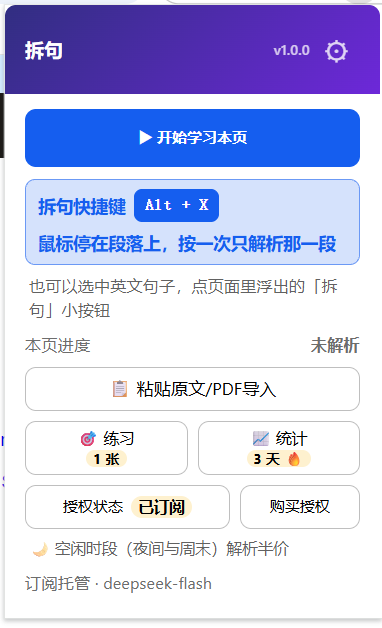
- 整页 / 选段拆句(扣积分,缓存命中不重扣):弹窗主按钮「▶ 开始学习本页」整页学习;鼠标停在某段按
Alt+X(Mac⌥+X)只拆那一段,会话没启动也能直接按;选中文字后点选区右下角浮出的「拆句」按钮逐段顶替(选几段拆几段);右键菜单另有「解析选中文本 / 解析此区域」。 - 成分卡片(不额外扣,随上一条同一次结算):主谓宾定状补与五类从句逐成分着色,「角色 / 英文原文 / 中文释义」三行对照,卡头给整句译文、时态与句型标签;滚动到哪解析到哪,成分流式出现,不必等整段跑完。
- 成分详解(扣积分,每处第一次展开;之后命中缓存不扣):点任意成分展开它那一处的内部结构、语法要点与整体解释;对结果不满意可写一句说明让它重新解析,重解结果单独缓存。
- 双击取词(取词免费;深度讲解扣积分):内置约 4.8 万词条的本地词典,给音标、考试标签(中考 / 高考 / CET4 / CET6 / 考研 / 雅思 / 托福)、释义与发音;点读模式下单击即发音;词卡还能请模型做深度讲解(词根词缀、近义辨析、分级例句),高频词结果本地缓存。
- 朗读(免费):整句朗读随发音逐成分高亮跟随,引擎不上报词边界时自动改逐段朗读;语速 0.5–1.5× 七档可调,网页卡片、取词条、粘贴页、练习页共用同一套设置。
- 生词本与复习(免费):双击即入本,未拆句的普通网页上以虚线回显已收藏的词;复习卡片按 1/2/4/7/15 天五档间隔滚动,生词本与句子收藏都支持 CSV 与 Anki 导出。
- 句子收藏(免费):整句收藏拆解结果,全字段 CSV 与 Anki CSV 导出。
- 练习本(本地玩法与判分免费;AI 选空、AI 出题扣积分):上传或粘贴自己的句子,看中文拼英文、单词听写、完形填空、仿写造句、生词复习卡片五种玩法,另有 AI 选空与 AI 出题;答对即打卡,记录收词 / 复习 / 收藏 / 解析数量与连续天数。
- 导入与缓存(提取文字免费;解析扣积分,缓存命中不重扣):课文可直接粘进「📋 粘贴原文/PDF导入」,或拖入本地 PDF 提取文字层解析;解析结果按句缓存、跨页面复用,可导出 / 导入、可设上限(10–2048 MB)、可一键清空。
- 可逆替换(免费):随时「停止并恢复原文」,页面结构一个字不动;
chrome://、扩展页、应用商店、PDF 查看器这类浏览器内部页面无法注入,会提示把正文粘进「📋 粘贴原文/PDF导入」——复制出来照样能拆;本地file://的 HTML 页也能拆,只需在扩展详情页手动开一次「允许访问文件网址」。 - 免费与积分的边界:查词、朗读、生词本、句子收藏、复习与练习判分全在本地完成,不联网也不扣积分;真正调模型的只有六处——整页 / 选段 / 粘贴拆句、成分详解、单词深度讲解、完形「老师选考点」、练习本「AI 出题」,以及写一句说明让它「重解」。每日试用额度自动补满(当前 20 积分),还剩多少、下次重置时间都写在设置页「订阅与授权」卡片里;积分按模型真实用量折算,成功返回才扣、报错或超时不扣,夜间、午休与周末等空闲时段解析半价。
技术支持与服务
反馈渠道与答复
- 两个入口:产品页的反馈入口,或扩展内的「反馈」按钮;描述越具体越好(出错页面、提示文案、当时的操作)。
- 答复时效:我们会尽快答复;功能建议与缺陷都会记录并跟进。
授权、额度与订单
- 核对凭证:授权、额度与订单相关的问题,请凭下单邮箱联系我们核对处理。
- 设备数:同一授权最多 3 台设备;换设备时先在设置页「订阅与授权」卡片解绑,再在新设备上重新激活。
- 额度:已购额度长期有效、余额累加,用完可在产品页加购。
更新与维护
- 版本更新:新版本随分发渠道的安装包发布,覆盖解压目录里的文件后,到扩展管理页点一次「重新加载」即可。
- 升级不影响额度:额度与授权不随版本升级失效。
常见问题解答
Q:数据会被上传吗? A:双击取词、生词本、复习、朗读、句子收藏、练习判分与学习统计全部在本地完成,不联网也不上传。只有你主动拆解句子、展开讲解、查词深度讲解,或使用练习页的 AI 选空 / AI 出题时,对应的句子(或你写的中文素材)才会经托管网关发往模型;网关不记录 prompt 与模型正文,不用作训练。
Q:额度怎么算? A:按量额度制。拆句、成分详解、单词深度讲解按实际消耗的积分计费,额度包永久有效、余额累加,用完可加购;首次运行自动领取每日 20 积分试用。夜间与周末解析半价,实际扣减以网关账单为准。
Q:能离线用吗? A:查词、朗读、生词本、复习、句子收藏、练习判分与统计都能离线用;拆句与 AI 讲解需要联网调用托管模型。
Q:装在哪里?支持哪些浏览器? A:Chrome 120+,Edge 等 Chromium 内核浏览器同样可用。安装包是 zip:解压到固定目录后,在扩展管理页开启「开发者模式」并「加载已解压的扩展程序」,具体步骤见下方「安装说明」。
Q:会改动我看到的网页吗? A:替换是可逆的,随时「停止并恢复原文」即完整复原,不改动站点结构;卡片也不会打断你的阅读位置。
Q:能导出数据吗? A:生词本与句子收藏都支持 CSV 与 Anki 两种导出;解析缓存也能导出成文件,换设备导入后同一句话仍能直接命中(缓存键与账号、模型无关)。
安装/使用先决条件
安装教程收起展开
点「查看与下载软件」后,如果插件详情页提供一键安装,直接安装即可;没有一键安装,说明它还在应用商店审核期,请按下文手动加载——推荐用 Edge 浏览器,朗读发音更自然。
- 下载安装包:在产品页点「下载」,取得
english-sentence-analyzer-v1.0.0.zip,不需要另外注册账号。 - 解压到固定目录:建议在 D 盘新建一个
english-sentence-analyzer文件夹。浏览器每次启动都从这个目录读取,装好后请不要删除或移动它。 - 打开扩展管理页:地址栏输入
chrome://extensions(Edge 为edge://extensions),打开右上角的「开发者模式」。 - 加载扩展:点「加载已解压的扩展程序」,选中第 2 步解压出来的文件夹(里面有
manifest.json的那一层,不要再往里点一层)。工具栏出现「拆句」图标即安装完成。 - 领试用 / 激活额度:点工具栏图标打开弹窗——安装时已自动领取每日 20 积分试用,可直接拆句;试用用完或想改用付费额度时,进入设置页「订阅与授权」卡片填入许可码并点「激活」,剩余额度与消耗在卡片里看得见。
- 开始用:打开任意英文网页,点「▶ 开始学习本页」整页拆句;只想拆一段就选中那一段,点选区右下角浮出的「拆句」按钮;
Alt+X(Mac⌥+X)拆鼠标所在段落;课文或 PDF 走「📋 粘贴原文/PDF导入」。 - 看引导:首次安装会自动打开欢迎页,那里有四步上手(双击取词 / 整页或选段拆解 / 课文粘贴·PDF 导入 / 练习与生词复习)和功能截图,之后可从设置页「↩ 使用引导」随时回看。
常见提示
- 浏览器偶尔提示「停用开发者模式扩展」,选择保留即可。
- 换电脑:先在「订阅与授权」卡片解绑本设备,再在新设备上重新激活。
- 更新版本:用新包覆盖解压目录里的文件,再到扩展管理页点一次「重新加载」。